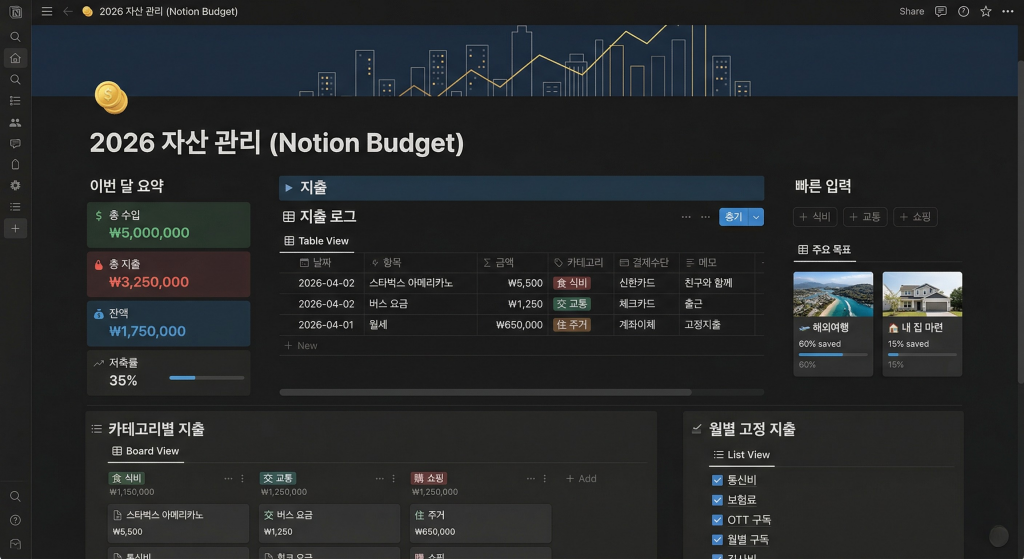
재테크의 시작은 ‘지출 통제’이고, 지출 통제의 핵심은 ‘기록’입니다. 하지만 시중의 가계부 앱은 너무 복잡하거나, 반대로 기능이 너무 단순해서 금방 실증이 나곤 하죠. 오늘은 전 세계 생산성 도구의 정점인 노션(Notion)을 활용해 나만의 커스텀 가계부 만드는 방법을 기초부터 심화 수식까지 낱낱이 파헤쳐 보겠습니다.
1. 왜 엑셀이나 앱 대신 ‘노션 가계부’인가요?
노션 가계부가 가진 독보적인 장점 3가지를 먼저 짚고 넘어가겠습니다. 이 이유를 알면 왜 많은 자산관리 전문가들이 노션으로 갈아타는지 이해하게 됩니다.
- 비주얼과 데이터의 결합: 엑셀의 강력한 수식 기능과 인스타그램 같은 예쁜 디자인을 동시에 챙길 수 있습니다.
- 관계형 데이터베이스: ‘지출 내역’과 ‘월별 예산’을 서로 연결하여, 이번 달 남은 예산을 실시간으로 계산해 줍니다.
- 멀티 디바이스 동기화: 출근길 지하철에서 스마트폰으로 입력하고, 퇴근 후 집에서 PC 대화면으로 한 달 통계를 분석할 수 있습니다.
2. 노션 가계부 만들기 실전: 5단계 프로세스
Step 1: 데이터베이스 설계 (뼈대 만들기)
노션 페이지에서 /데이터베이스 - 전체 페이지를 입력하세요. 가계부의 가장 기본이 되는 ‘지출 로그’를 만듭니다.
Step 2: 속성(Property) 세분화하기
데이터베이스 상단 [속성] 버튼을 눌러 다음 항목들을 추가해 주세요.
- 날짜 (Date): 지출이 일어난 정확한 시점.
- 항목 (Title): 무엇에 돈을 썼는지 (예: 스타벅스 아메리카노).
- 금액 (Number): 숫자로 설정 후 [서식 지정]에서 ‘원(₩)’을 선택하세요.
- 카테고리 (Select): 식비, 교통, 주거, 취미, 자기계발 등으로 구분합니다.
- 결제 수단 (Select): 신한카드, 카카오페이, 현금 등.
Step 3: 필터(Filter)와 정렬(Sort) 설정
데이터가 쌓이면 보기 힘들어집니다.
- 정렬: 날짜 기준 ‘내림차순’으로 설정하여 최신 지출이 위로 오게 합니다.
- 필터: ‘이번 달’ 데이터만 보이도록 설정하여 현재 소비에 집중하게 만듭니다.
Step 4: 데이터 시각화 (다양한 보기 추가)
하나의 데이터베이스를 여러 각도에서 볼 수 있습니다.
- 캘린더 뷰: “이번 달 며칠에 지출이 몰렸지?”를 한눈에 파악.
- 보드 뷰: “식비로 총 얼마를 썼지?” 카테고리별 그룹화 확인.
- 갤러리 뷰: 영수증 사진을 첨부하여 시각적인 가계부 완성.
Step 5: 고급 수식(Formula) 적용 (심화)
노션의 꽃은 수식입니다. 예를 들어 prop("예산") - prop("지출") 수식을 활용하면 실시간 잔액 알림 기능을 만들 수 있습니다.
3. 가계부 작심삼일을 방지하는 노션 활용 꿀팁
모바일 위젯 활용하기
아이폰이나 안드로이드 홈 화면에 노션 가계부 페이지를 위젯으로 꺼내두세요. 앱을 찾는 번거로움이 사라지면 기록 확률이 2배 이상 올라갑니다.
자동화(Automation) 연동
최근 노션의 업데이트로 ‘버튼’ 기능이 생겼습니다. 클릭 한 번으로 오늘 날짜와 자주 쓰는 카테고리(예: 점심 식사 10,000원)가 자동으로 입력되도록 설정해 보세요.
아이콘과 커버 이미지로 꾸미기
가계부가 예뻐야 자꾸 들어가고 싶어집니다. 본인의 목표(예: 내 집 마련, 해외여행) 사진을 커버로 등록하여 동기부여를 강화하세요.
4. 핵심 질문 (FAQ)
Q1. 노션 가계부 보안은 안전한가요?
A1. 노션은 강력한 보안 인프라를 갖추고 있으며, 개인이 공유 설정을 하지 않는 한 타인이 데이터를 볼 수 없습니다. 2단계 인증을 설정하면 더욱 안전합니다.
Q2. 엑셀 데이터를 불러올 수 있나요?
A2. 네, 기존 엑셀(CSV) 파일을 노션으로 바로 임포트할 수 있어 과거 데이터도 쉽게 통합 관리가 가능합니다.
결론: 돈을 쓰는 것보다 중요한 것은 흐름을 읽는 것입니다
노션 가계부 만들기는 단순히 숫자를 적는 행위가 아니라, 나의 삶을 디자인하는 과정입니다. 처음에는 조금 막막할 수 있지만, 위 단계대로 하나씩 따라 하다 보면 세상에 단 하나뿐인 나만의 자산 관리 시스템이 완성될 것입니다.
[함께 읽으면 좋은 글]