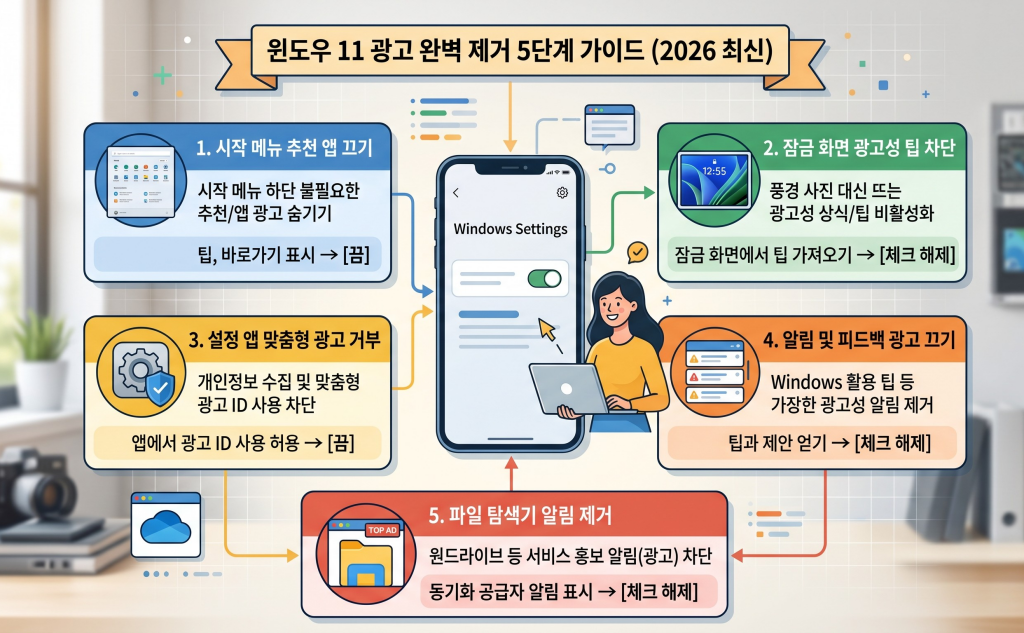
윈도우 11을 사용하다 보면 시작 메뉴에 갑자기 나타나는 ‘맞춤형 앱 추천’이나 잠금 화면의 광고성 팁 때문에 신경 쓰인 적 있으시죠? 마이크로소프트는 사용자 경험을 개선한다는 명목으로 시스템 곳곳에 광고를 배치해 두었습니다.
하지만 간단한 설정 변경만으로도 이러한 광고를 모두 끄고 순정 상태의 쾌적한 윈도우를 즐길 수 있습니다. 오늘은 윈도우 11에서 광고를 완전히 제거하는 5가지 핵심 방법을 상세히 정리해 드립니다.
1. 시작 메뉴의 ‘추천’ 광고 제거하기
가장 먼저 눈에 띄는 광고는 시작 메뉴 하단에 나타나는 ‘추천’ 항목입니다. 내가 설치하지도 않은 앱이 광고로 뜨는 것을 막아보겠습니다.
- 방법:
설정(Win + I)>개인 설정>시작 - 설정 변경: * ‘최근에 추가된 앱 표시’ → [켬 -> 끔]
- ‘가장 많이 사용하는 앱 표시’ → [켬 -> 끔]
- ‘팁, 바로 가기, 새 앱 등에 대한 권장 사항 표시’ → [켬 -> 끔]
- 효과: 시작 메뉴가 훨씬 깔끔해지고 시스템 리소스 사용량도 소폭 줄어듭니다.
2. 잠금 화면의 광고성 팁 및 제안 끄기
잠금 화면에 예쁜 풍경 사진 대신 광고나 팁이 나오는 것을 원치 않는다면 다음 설정을 확인하세요.
- 방법:
설정>개인 설정>잠금 화면 - 설정 변경: ‘잠금 화면에서 재미있는 상식, 팁 등 가져오기’ → [체크 해제]
- 참고: 배경 설정을 ‘Windows 추천’이 아닌 ‘사진’이나 ‘슬라이드 쇼’로 설정해야 이 옵션이 활성화됩니다.
3. 설정 앱 내의 광고성 제안 차단
설정 메뉴 내부에서도 마이크로소프트의 서비스나 제품을 제안하는 광고가 표시됩니다.
- 방법:
설정>개인 정보 및 보안>일반 - 설정 변경: * ‘앱에서 광고 ID를 사용하여 맞춤형 광고를 표시하도록 허용’ → [끔]
- ‘설정 앱에서 제안된 내용 표시’ → [끔]
- 효과: 불필요한 개인정보 수집을 막고 설정 창을 순수하게 유지합니다.
4. 알림 및 피드백 광고 끄기
윈도우가 가끔씩 보내는 “윈도우를 더 잘 활용하는 방법” 같은 알림도 사실상 광고인 경우가 많습니다.
- 방법:
설정>시스템>알림 - 설정 변경: 맨 아래로 내려가
추가 설정클릭 후 아래 항목 모두 [체크 해제]- ‘Windows를 최대한 활용하기 위해 장치 설정을 완료하는 방법 제안’
- ‘Windows를 사용할 때 팁과 제안 얻기’
5. 파일 탐색기 내 광고(알림) 제거
간혹 파일 탐색기 상단에 원드라이브(OneDrive)나 오피스 365 홍보 알림이 뜨는 경우가 있습니다.
- 방법:
파일 탐색기실행 > 상단[...] (자세히 보기)>옵션>보기탭 - 설정 변경: ‘동기화 공급자 알림 표시’ → [체크 해제]
[윈도우 11 광고 제거 핵심 요약표]
| 광고 노출 위치 | 관련 설정 메뉴 | 권장 설정 |
| 시작 메뉴 | 개인 설정 > 시작 | 권장 사항 표시 끔 |
| 잠금 화면 | 개인 설정 > 잠금 화면 | 팁 및 제안 체크 해제 |
| 시스템 전체 | 개인 정보 및 보안 > 일반 | 광고 ID 사용 허용 끔 |
| 알림창 | 시스템 > 알림 > 추가 설정 | 팁과 제안 얻기 해제 |
| 파일 탐색기 | 폴더 옵션 > 보기 | 동기화 알림 표시 해제 |
결론: 쾌적한 윈도우 11 환경 만들기
위의 5가지 단계만 따라 하셔도 윈도우 11 사용 중 발생하는 대부분의 노이즈를 제거할 수 있습니다. 윈도우는 사용자를 위한 도구여야 합니다. 광고 제거를 통해 업무와 여가 시간에 더 집중할 수 있는 나만의 PC 환경을 구축해 보세요.